Введение в создание диаграмм в Excel
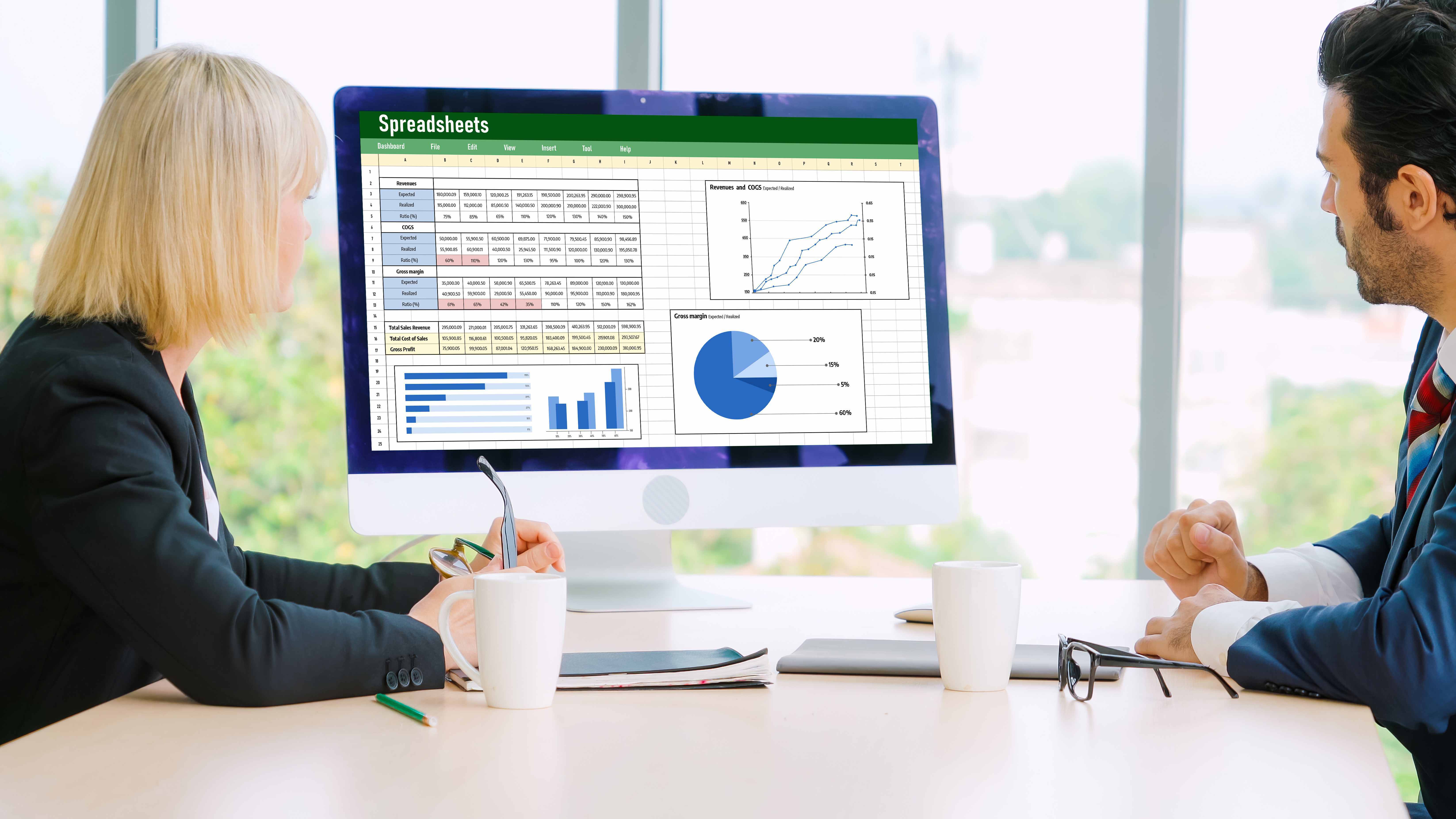
Как выбрать подходящий тип диаграммы для ваших данных

Пошаговое руководство по созданию круговой диаграммы

Создание круговой диаграммы в Excel — это простой и эффективный способ визуализации данных, который позволяет быстро оценить доли различных категорий в общем объёме. Следуйте этому пошаговому руководству, чтобы создать свою первую круговую диаграмму.
- Выберите данные, которые хотите визуализировать. Например, столбец с именами менеджеров и столбец с их итоговыми продажами за квартал.
- Перейдите на вкладку «Вставка» в верхнем меню Excel.
- Найдите раздел «Диаграммы» и выберите иконку круговой диаграммы.
- Из предложенных вариантов выберите тип круговой диаграммы, который лучше всего подходит для ваших данных (например, обычная круговая или объёмная).
- После создания диаграммы, при необходимости, измените её стиль и оформление. Для этого используйте параметры, доступные в меню «Конструктор» и «Формат».
- Добавьте подписи данных, чтобы сделать диаграмму более информативной. Для этого щёлкните правой кнопкой мыши на диаграмме и выберите «Добавить подписи данных».
- При необходимости измените положение легенды, чтобы она не перекрывала важные части диаграммы. Это можно сделать, перетащив её в нужное место.
- Если вы планируете использовать подобный стиль диаграммы в будущем, сохраните её как шаблон. Щёлкните правой кнопкой мыши на диаграмме и выберите «Сохранить как шаблон».
Следуя этим шагам, вы сможете быстро и эффективно создавать круговые диаграммы, которые помогут вам и вашим коллегам лучше понимать данные и принимать обоснованные решения. Попробуйте создать свою первую диаграмму и поделитесь результатами в комментариях!
Создание линейчатой диаграммы и гистограммы: основные шаги

Создание линейчатой диаграммы и гистограммы в Excel может значительно облегчить анализ данных и их представление. Следуйте этим шагам, чтобы создать эффективную визуализацию:
- Выберите данные, которые хотите визуализировать. Например, выделите столбец с именами менеджеров и столбец с итоговыми суммами продаж.
- Перейдите на вкладку «Вставка» и выберите тип диаграммы: линейчатая или гистограмма. Это зависит от характера ваших данных и того, что вы хотите подчеркнуть.
- После вставки диаграммы добавьте элементы, такие как названия осей и легенда, чтобы сделать диаграмму более информативной.
- Настройте подписи данных, чтобы они отображали нужную информацию. Для этого нажмите на «Подписи данных» и выберите «Дополнительные параметры подписи данных».
- Измените стиль диаграммы, если это необходимо, чтобы она лучше соответствовала вашему отчету или презентации.
- Если вы планируете использовать этот стиль диаграммы в будущем, сохраните его как шаблон. Это можно сделать, нажав правой кнопкой мыши на диаграмму и выбрав «Сохранить как шаблон».
Следуя этим шагам, вы сможете создать наглядные и понятные диаграммы, которые помогут вам и вашей команде быстрее анализировать данные и принимать решения.
Форматирование диаграммы: как сделать её более понятной

Как изменить данные диаграммы без потери формата
Изменение данных в диаграмме Excel может быть необходимым шагом, особенно когда обновляются исходные данные. Однако, важно сохранить форматирование, чтобы диаграмма оставалась визуально привлекательной и понятной. Для этого существует несколько практических подходов, которые помогут избежать потери формата.
Первый шаг — это использование функции динамических диапазонов. Вместо того чтобы вручную изменять диапазон данных, можно воспользоваться именованными диапазонами или таблицами Excel. Это позволит автоматически обновлять данные диаграммы при добавлении новых строк или столбцов в исходные данные. Таким образом, форматирование диаграммы останется неизменным.
Еще один способ — это использование функции «Изменить данные» в Excel. Она позволяет напрямую редактировать диапазон данных, используемых в диаграмме, без необходимости вносить изменения в саму диаграмму. Это особенно полезно, если необходимо заменить один набор данных другим, сохраняя при этом все настройки форматирования.
Также стоит обратить внимание на возможность сохранения диаграммы как шаблона. Это позволит быстро восстанавливать форматирование, если оно было случайно изменено. Для этого нужно кликнуть правой кнопкой мыши на диаграмме и выбрать «Сохранить как шаблон». В дальнейшем, при создании новых диаграмм, можно использовать этот шаблон для быстрого применения всех настроек.
Эти методы помогут вам эффективно управлять данными диаграмм в Excel, сохраняя их визуальную целостность и облегчая восприятие информации.
Советы по улучшению восприятия диаграмм
Когда речь идет о визуализации данных, важно не только создать диаграмму, но и сделать её максимально понятной для аудитории. Даже самая точная диаграмма может потерять свою ценность, если она плохо воспринимается. Вот несколько советов, которые помогут улучшить восприятие ваших диаграмм в Excel.
Начнем с выбора правильного типа диаграммы. Для сравнения долей в общем объеме лучше всего подходят круговые диаграммы, тогда как для отображения изменений во времени — линейчатые диаграммы или гистограммы. Подумайте о том, какой тип данных вы хотите представить, и выберите соответствующую диаграмму.
- Используйте контрастные цвета для выделения ключевых данных. Это поможет зрителям быстрее понять, на что обратить внимание.
- Добавьте подписи данных, чтобы зрители могли сразу увидеть конкретные значения без необходимости их вычислять.
- Не перегружайте диаграмму лишними элементами. Уберите все, что не добавляет ценности, например, избыточные линии сетки или ненужные легенды.
- Расположите легенду так, чтобы она не перекрывала данные. Это можно сделать, изменив её положение в настройках диаграммы.
Кроме того, настройка диаграммы может быть сохранена как шаблон, что позволит вам использовать её в будущем для других проектов. Это не только сэкономит время, но и обеспечит единообразие в ваших отчетах.
Попробуйте применить эти советы на практике: создайте диаграмму, используя предложенные рекомендации, и оцените, насколько легче стало воспринимать данные.
Чек-лист по настройке диаграммы для лучшего восприятия
Настройка диаграммы в Excel — это не только вопрос эстетики, но и эффективности передачи информации. Правильная настройка может значительно улучшить восприятие данных. Вот чек-лист, который поможет вам сделать диаграмму более понятной и привлекательной:
- Выбор подходящего типа диаграммы: Убедитесь, что выбранный тип диаграммы соответствует характеру данных. Например, круговая диаграмма подходит для отображения долей, а линейчатая — для сравнения величин.
- Добавление подписей данных: Используйте подписи данных, чтобы зрители могли быстро понять значения без необходимости интерпретировать оси.
- Оптимизация цветовой схемы: Выбирайте контрастные цвета для различных элементов диаграммы, чтобы они были легко различимы.
- Настройка легенды: Разместите легенду в удобном месте, чтобы она не перекрывала данные и была легко читаема.
- Использование сетки и линий тренда: Добавьте сетку для лучшего понимания масштаба и линию тренда для отображения общей тенденции.
- Форматирование осей: Убедитесь, что оси имеют понятные и чёткие подписи, а шкала соответствует данным.
- Сохранение настроек как шаблона: Если вы часто используете одинаковые настройки, сохраните их как шаблон для экономии времени в будущем.
Следуя этому чек-листу, вы сможете создать диаграммы, которые не только привлекут внимание, но и помогут лучше понять представленные данные. Попробуйте применить эти советы на практике и делитесь своими результатами!
Использование шаблонов диаграмм для ускорения работы
Использование шаблонов диаграмм в Excel — это отличный способ ускорить процесс создания визуализаций и обеспечить единообразие в представлении данных. Когда вы создаёте диаграмму, которая идеально подходит для ваших нужд, вы можете сохранить её как шаблон. Это позволит вам в будущем быстро применять те же настройки к новым наборам данных, экономя время и усилия.
Чтобы создать шаблон, начните с настройки диаграммы по вашему вкусу. Это может включать в себя выбор типа диаграммы, добавление подписей данных, изменение стиля и цвета, а также добавление дополнительных элементов, таких как названия осей и легенда. Когда диаграмма будет готова, щёлкните по ней правой кнопкой мыши и выберите «Сохранить как шаблон». Этот шаблон можно будет использовать для других диаграмм, что особенно полезно, если вы часто работаете с похожими данными.
Шаблоны диаграмм не только ускоряют процесс, но и помогают поддерживать стандарты визуализации в вашем проекте или компании. Это особенно важно, когда вы работаете в команде и хотите, чтобы все отчёты выглядели профессионально и последовательно. Попробуйте создать свой первый шаблон и оцените, насколько проще станет ваша работа с данными в Excel.
Сравнение типов диаграмм и их применимость
| Тип диаграммы | Применимость | Преимущества | Недостатки |
|---|---|---|---|
| Круговая диаграмма | Подходит для отображения долей от целого, например, распределение бюджета или долей рынка. | Легко воспринимается, наглядно показывает пропорции. | Не подходит для больших наборов данных или сравнения между категориями. |
| Линейчатая диаграмма | Идеальна для сравнения нескольких категорий, например, продажи разных продуктов. | Чётко показывает различия между категориями, легко читается. | Может быть перегружена, если слишком много категорий. |
| Гистограмма | Используется для отображения распределения данных, например, частоты продаж в разные периоды. | Отлично подходит для анализа распределения и выявления тенденций. | Может быть сложной для восприятия при большом количестве данных. |
| Линейная диаграмма | Применяется для отображения изменений во времени, например, рост продаж по месяцам. | Показывает тенденции и изменения, легко интерпретируется. | Может быть неэффективной для данных без временной составляющей. |
Пример: визуализация квартальных продаж автосалона
Представьте себе ситуацию: вы работаете в автосалоне и вам необходимо проанализировать квартальные продажи, чтобы понять, кто из менеджеров наиболее эффективно работает. Для этого можно использовать диаграммы в Excel, которые помогут визуализировать данные и сделать их более наглядными.
Начнем с выбора подходящего типа диаграммы. Для анализа продаж за квартал подойдет круговая диаграмма, которая наглядно покажет долю каждого менеджера в общих продажах. Чтобы создать такую диаграмму, выделите столбец с фамилиями менеджеров и итоговыми суммами продаж. Затем выберите круговую диаграмму в меню вставки.
После создания диаграммы важно правильно её настроить. Добавьте подписи данных, чтобы сразу видеть, какой процент продаж приходится на каждого менеджера. Это можно сделать через меню «Подписи данных» и выбрав «Дополнительные параметры подписи данных». Также стоит изменить стиль диаграммы, чтобы она выглядела более профессионально и легко воспринималась. Например, добавьте названия осей и измените положение легенды, чтобы информация была представлена максимально понятно.
Если вы часто работаете с подобными данными, имеет смысл сохранить настройки диаграммы как шаблон. Это позволит в будущем экономить время на настройку новых диаграмм. Для этого нажмите правой кнопкой мыши на диаграмму и выберите «Сохранить как шаблон».
Используя эти простые шаги, вы сможете не только визуализировать данные, но и сделать их более доступными для анализа. Попробуйте создать свою первую диаграмму в Excel, используя предложенные советы, и поделитесь результатами в комментариях.
Автоматизация процесса создания диаграмм
Автоматизация процесса создания диаграмм в Excel может значительно упростить вашу работу, особенно если вы часто имеете дело с большими объемами данных. Один из ключевых способов автоматизации — это использование шаблонов диаграмм. Создав один раз идеальную диаграмму с нужными настройками, вы можете сохранить её как шаблон и использовать в будущем для других наборов данных. Это не только экономит время, но и обеспечивает единообразие в визуализации данных. Чтобы создать шаблон, настройте диаграмму по своему вкусу: добавьте подписи данных, измените стиль, добавьте названия осей и другие элементы, которые помогут лучше понять данные. Затем щелкните правой кнопкой мыши на диаграмме и выберите «Сохранить как шаблон». В следующий раз, когда вам потребуется создать подобную диаграмму, просто примените этот шаблон к новым данным. Кроме того, Excel предлагает возможность автоматического обновления диаграмм при изменении исходных данных. Это особенно полезно в динамичных отчетах, где данные могут часто меняться. Убедитесь, что ваша диаграмма связана с правильными ячейками, и любые изменения в этих ячейках будут автоматически отражаться на диаграмме. Автоматизация также включает использование макросов для выполнения повторяющихся задач. Макросы могут записывать ваши действия и воспроизводить их, что позволяет быстро создавать и настраивать диаграммы без необходимости повторять одни и те же шаги вручную. Это особенно полезно для сложных отчетов, где требуется много однотипных операций. Попробуйте внедрить эти методы в свою работу с Excel, и вы заметите, как значительно сократится время на создание и настройку диаграмм. Это позволит вам сосредоточиться на анализе данных и принятии решений, а не на рутинных задачах.Выводы редактора: как сделать диаграммы более эффективными
Создание эффективных диаграмм в Excel — это не только вопрос выбора правильного типа диаграммы, но и умение сделать её восприятие интуитивно понятным. Важно помнить, что диаграмма должна не только отображать данные, но и облегчать их понимание. Для этого стоит обратить внимание на несколько ключевых аспектов.
Во-первых, всегда начинайте с четкого определения цели вашей диаграммы. Это поможет выбрать наиболее подходящий тип диаграммы и определить, какие данные следует выделить. Например, если вы хотите показать распределение продаж по месяцам, круговая диаграмма может быть более наглядной, чем линейчатая.
Во-вторых, не забывайте о важности форматирования. Добавление подписей данных, изменение стиля и цвета диаграммы, а также использование сетки и линий тренда могут значительно улучшить восприятие информации. Эти элементы помогают акцентировать внимание на ключевых данных и делают диаграмму более читабельной.
Эффективные диаграммы — это те, которые не только показывают данные, но и рассказывают историю. Используйте возможности Excel для создания диаграмм, которые будут не просто визуальными, а информативными инструментами анализа.
Наконец, автоматизация и использование шаблонов могут значительно сэкономить ваше время. Создав удачную диаграмму, сохраните её как шаблон, чтобы в будущем быстро применять те же настройки к новым данным. Это позволит вам сосредоточиться на анализе, а не на рутинных задачах.